TABLAS DINAMICAS DE EXCEL
Información general sobre tablas dinámicas y gráficos dinámicos
Puede usar una tabla dinámica para resumir, analizar, explorar y presentar datos de resumen. Los gráficos dinámicos complementan a las tablas dinámicas al agregar visualizaciones a los datos de resumen en una tabla dinámica y le permiten ver fácilmente comparaciones, patrones y tendencias. Tanto las tablas dinámicas como los gráficos dinámicos le permiten tomar decisiones informadas sobre datos críticos de su empresa. También puede conectarse a orígenes de datos externos como tablas de SQL Server, cubos de SQL Server Analysis Services, Azure Marketplace, archivos de conexión de datos de Office (.odc), archivos XML, bases de datos de Access y archivos de texto para crear tablas dinámicas o usar tablas dinámicas existentes para crear tablas nuevas.
Información sobre las tablas dinámicas
Una tabla dinámica es una forma interactiva de resumir rápidamente grandes volúmenes de datos. Puede usar una tabla dinámica para analizar datos numéricos con mayor detalle y para responder a preguntas imprevistas sobre los datos. Las tablas dinámicas están especialmente diseñadas para:
- Consultar grandes cantidades de datos de muchas formas sencillas.
- Obtener subtotales y sumas de datos numéricos, resumir datos por categorías y subcategorías, y crear cálculos y fórmulas personalizadas.
- Expandir y contraer los niveles de datos para destacar los resultados y profundizar en los detalles de los datos de resumen de las áreas de interés.
- Trasladar filas a columnas o columnas a filas (o "pivotar") para ver diferentes resúmenes de los datos de origen.
- Filtrar, ordenar y agrupar los subconjuntos de datos más útiles e interesantes, así como darles formato de forma condicional, para que pueda centrarse en la información que desee.
- Presentar informes en línea o impresos concisos, atractivos y anotados.
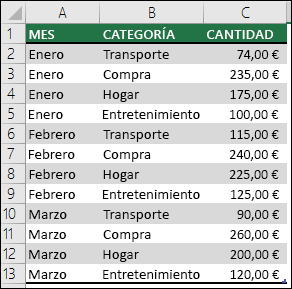
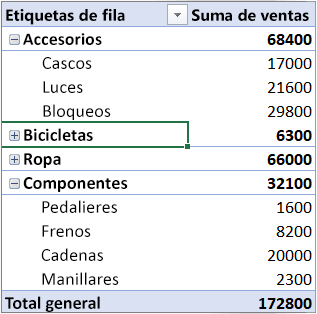
Por ejemplo, aquí tiene una sencilla lista de gastos domésticos a la izquierda y una tabla dinámica que se basa en ellos a la derecha:
Datos de gastos domésticos
|
Tabla dinámica correspondiente
|
 |  |
Crear una tabla dinámica
El propósito de la tabla dinámica es ordenar mejor los datos que hemos añadido a una hoja de cálculo, además de poder filtrar grandes cantidades de información ocultando temporalmente aquello que no necesitamos ver en ese momento.
De ahí que, para crear una tabla dinámica, partimos de datos previos a partir de los que se crearán campos de tabla dinámica que se pueden activar o desactivar.
Como decía más arriba, una vez hemos seleccionado las celdas o la tabla a usar, creamos la tabla desde Insertar > Tabla dinámica. Más adelante podremos elegir Tablas dinámicas recomendadas para ver una selección de tablas que encajen con los datos que facilitamos.
En el menú que veremos a continuación, el campo Seleccione una tabla o rango se rellenará automáticamente con las celdas o columnas que hemos seleccionado previamente, si bien podemos hacer una nueva selección.
Para mantener la tabla previa, elegimos la opción Nueva hoja de cálculo.

Obtendremos una tabla en blanco y, a mano derecha, un panel para configurar la tabla dinámica añadiendo los campos que nos interesa manejar.
En función de los campos que activemos, los datos se relacionarán entre síobteniendo combinaciones más prácticas para procesar mejor esa información.
Además, la tabla va cambiando automáticamente, algo que con una tabla corriente deberíamos hacer manualmente.
Por otro lado, la tabla dinámica está asociada a la original, de manera que, si cambiamos o añadimos datos, podemos actualizar nuestra tabla dinámicapara que incorpore esos cambios.
Para ello, seleccionando cualquier celda, vamos a Analizar > Actualizar y se incorporarán los datos nuevos de la tabla original.
Personalizar la tabla dinámica
Otras cosas que podemos hacer son, además de activar y desactivar campos, configurarlos como fila o columna manualmente. Y en el caso de datos numéricos, arrastrándolos a Valores obtendremos operaciones habituales como sumar todos los datos de una lista.
Jugando con estos elementos, de una única tabla obtendremos distintas combinaciones según qué respuesta queremos satisfacer con la información que vemos en pantalla.

Al terminar, podemos ocultar el panel derecho pulsando la X correspondiente y recuperarlo cuando lo necesitemos desde Mostrar > Lista de campos.
Por lo demás, es posible cambiar el formato o diseño de las celdas y de los datos como en una tabla cualquiera.
Por ejemplo, desde el menú contextual (clic con el botón derecho del ratón) encontraremos Configuración de campo de valor… para adaptar los números a un formato adecuado u Opciones de tabla dinámica… para alterar el aspecto de toda la tabla.
Agrupar datos
Es posible que tengamos demasiados campos y que, algunos de ellos, sean más útiles combinados. De ahí que las tablas dinámicas nos permitan agrupar datos.
Haciendo clic derecho en una celda de la columna a agrupar, veremos las dos opciones: Agrupar… y Desagrupar…. Obviamente, no podemos agrupar según qué datos, ya que deben ser equivalentes, como, por ejemplo, los relacionados con periodos de tiempo.
En caso de no quedar satisfechos, siempre podemos acudir a Desagrupar… y obtener el resultado opuesto según la configuración que le demos.
Segmentar datos
Si manejamos una gran cantidad de datos en nuestra tabla dinámica, nos será más útil filtrar esa información mediante segmentaciones.
Desde Analizar > Insertar una segmentación de datos seleccionamos los campos donde necesitamos esas segmentaciones o filtros para manejar mejor muchos datos.

Las segmentaciones se mostrarán en forma de cuadros flotantes mostrando los elementos asociados a los filtros y podemos colocarnos donde queramos.
Con las segmentaciones podremos ocultar toda la información de que disponemos salvo aquella relacionada con el elemento que marquemos, pudiendo realizar dos o más selecciones al pulsar el botón Selección múltiple. También es posible desactivar el filtro pulsando en el botón Borrar filtro del cuadro flotante.
Si queremos prescindir de esos filtros, haciendo clic derecho veremos la opción Quitar y el nombre del filtro.
https://blogthinkbig.com/las-tablas-dinamicas-de-excel-manual-de-instruccioneshttps://support.office.com/es-es/article/informaci%C3%B3n-general-sobre-tablas-din%C3%A1micas-y-gr%C3%A1ficos-din%C3%A1micos-527c8fa3-02c0-445a-a2db-7794676bce9


Comentarios
Publicar un comentario